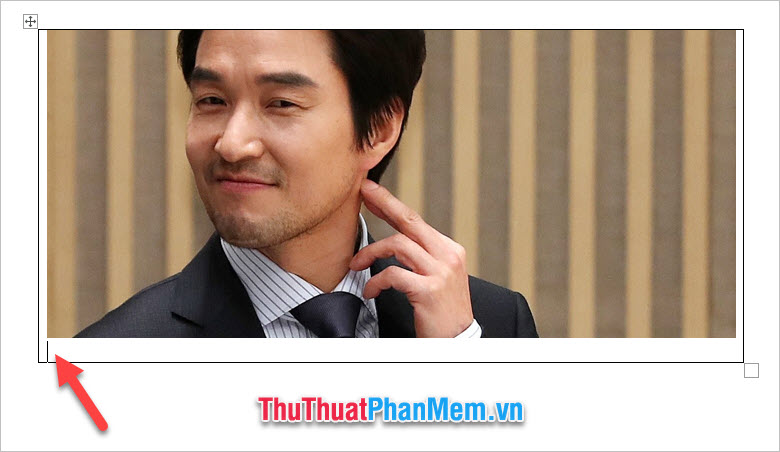
Sau đó các bạn chọn ảnh trong thư mục máy tính để chèn ảnh vào Word. Sau khi chèn xong bức ảnh đầu tiên, các bạn click chuột để con trỏ nằm ở đầu dòng thứ hai trong bảng.
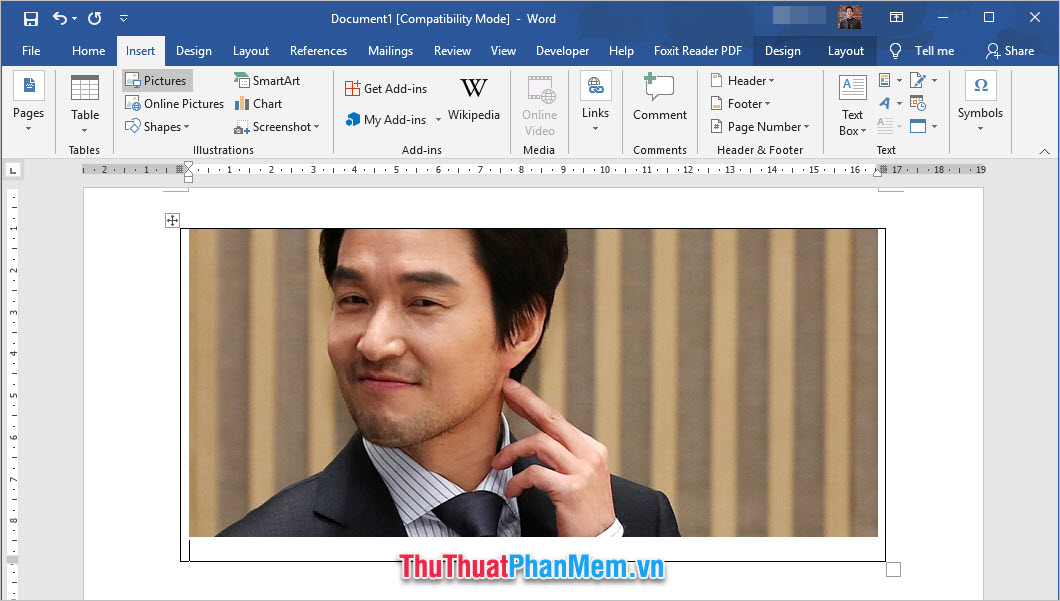
Tiếp tục chèn bức ảnh thứ hai trong thư mục máy tính giống như các bước đã làm khi chèn bức ảnh đầu tiên.
Hiện giờ các bạn đã có hai bức ảnh được chèn nằm trong một ô của Table cũng chính là khung của chúng ta.
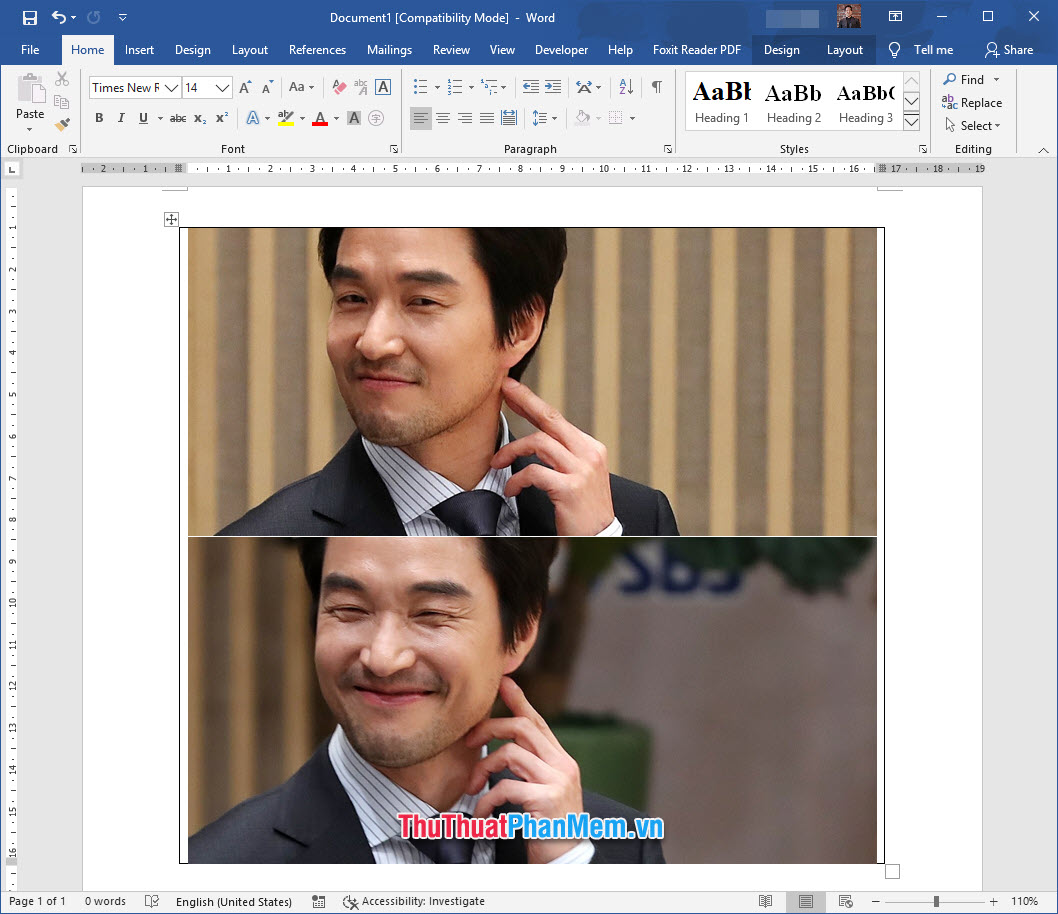
Hiện giờ các bạn có thể thay đổi hình ảnh của viền khung bằng cách click vào biểu tượng dấu cộng ở góc trái trên cùng khung Table để có thể bôi đen toàn bộ khung.
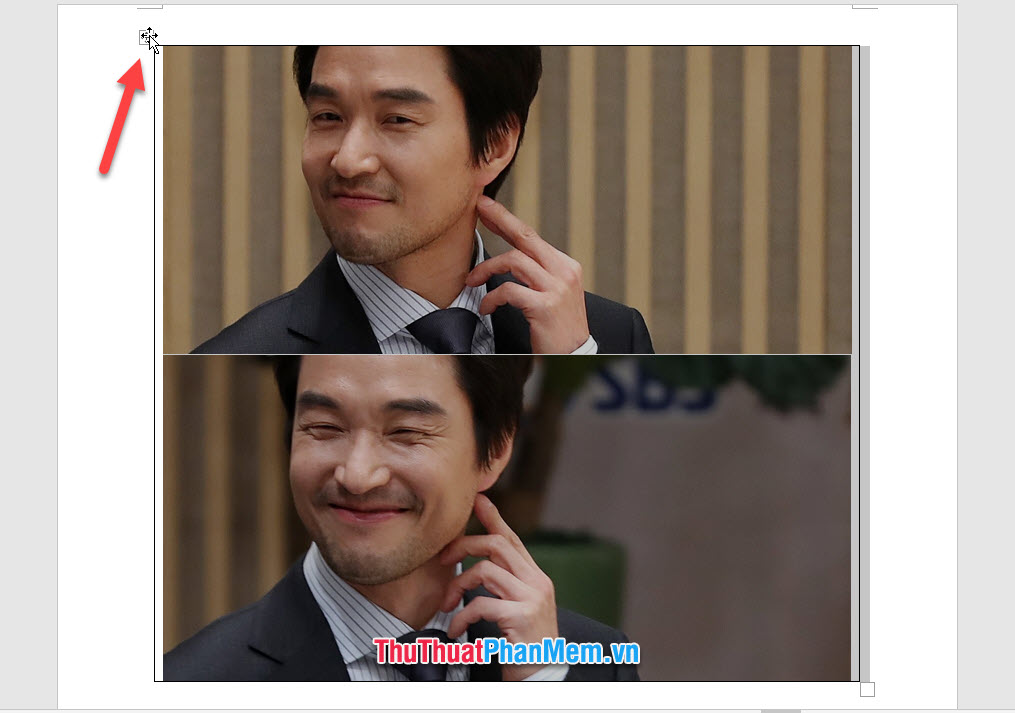
Sau khi bôi đen, nếu Word không tự động nảy ribbon thì các bạn có thể click mở ribbon Design trong mục đôi Table Tools (ngoài cùng bên phải) để có thể điều chỉnh các định dạng thiết kế cho bảng.
Các bạn có thể thay đổi màu cho viền bảng bằng cách click vào Border Styles.
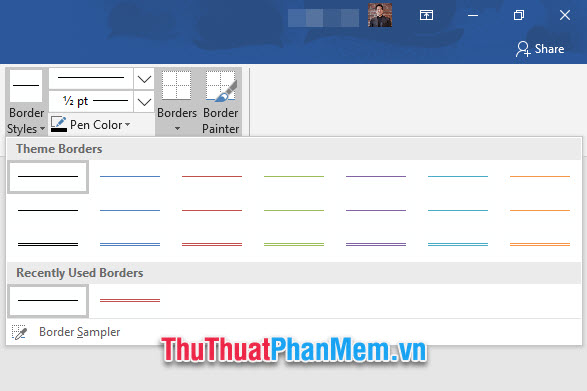
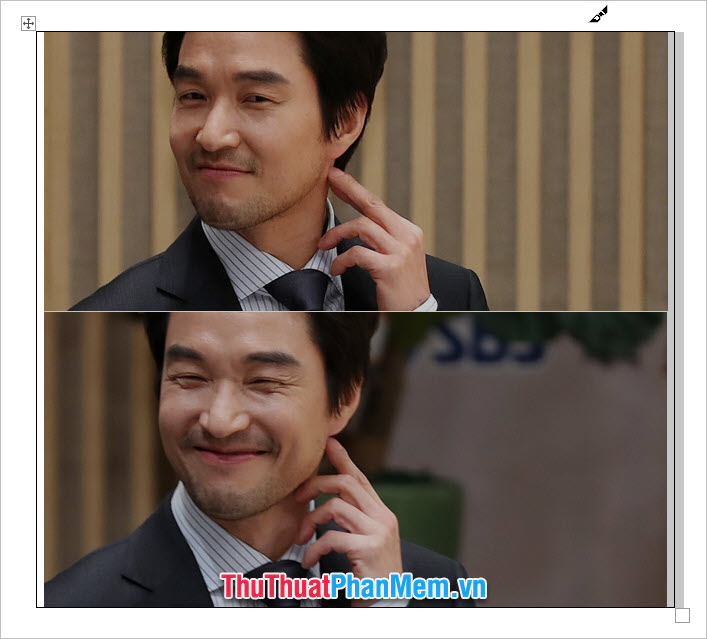
Sau khi click chọn một kiểu sáng viền, con trỏ của các bạn sẽ đổi thành hình cây bút, hiện giờ các bạn có thể di chuột click và kéo dài trên các đường viền của bảng để thay đổi định dạng cho từng cạnh một.
Hoặc các bạn có thể lựa chọn cách thay đổi toàn bộ đường viền ô bảng bằng cách click vào Borders và chọn All Borders.
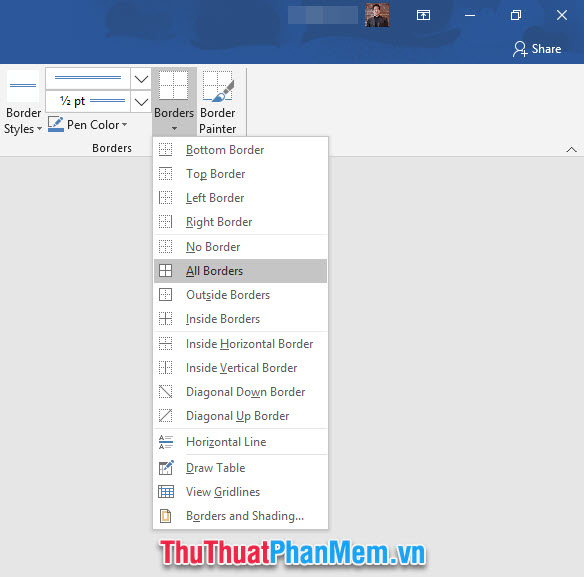
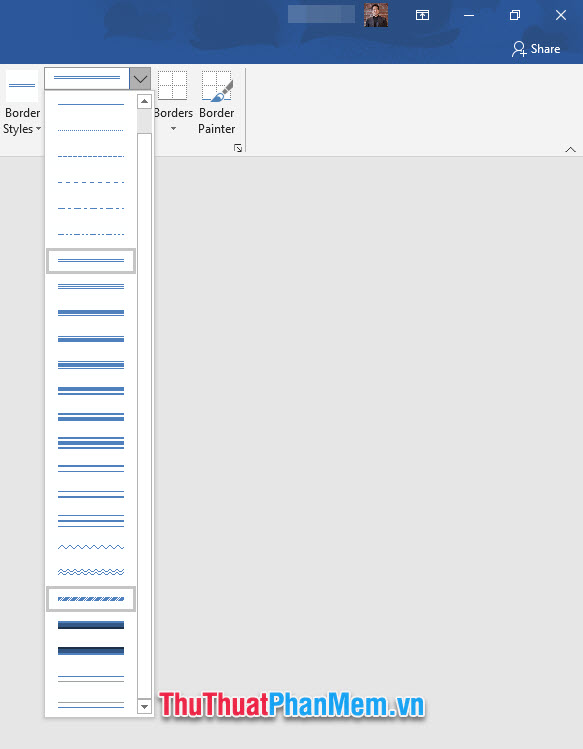
Các bạn cũng có thể thay đổi các hình dạng khác nhau của đường viền như viền nối liền, viền chấm đứt đoạn, viền đường nối, viền đậm viền nhạt…v.v…
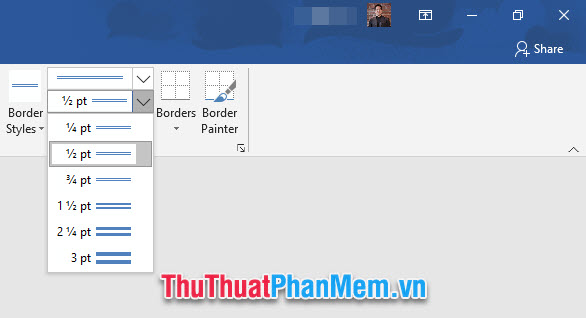
Các bạn còn có thể thay đổi độ dày của đường viền với các mức pixel khác biệt.
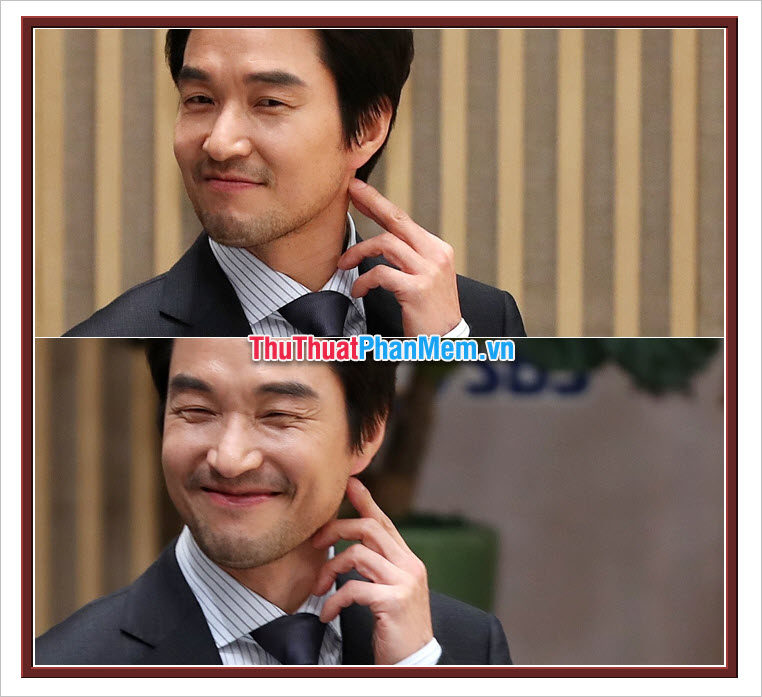
Kết quả các bạn đã có thể ghép được 2 ảnh vào 1 khung trong Word khá đơn giản nhưng cũng rất đẹp mắt: